


CPU107商品を観測中
¥49,658掲載商品の
平均最安価格
平均最安価格
↓2.5%安くなっています30日前比
ゲーミングCPUの実売価格を型番単位で追跡します。
CPUの商品一覧を見るPC PARTS MARKET
CPU・GPUなど5種類のパーツの価格推移を比較。気になるパーツを選んで、現在の商品価格と購入前の確認ポイントへ進めます。
PCパーツの現在価格を型番・規格から比較 →AVERAGE PRICE
掲載商品の平均最安価格と値動きを円で確認できます。指数にも切り替えられます。
グラフをタップ・マウスでなぞると日付・平均価格・参考指数を確認できます。キーボードでは左右キーで移動できます。
平均価格は、各掲載商品の記録最安価格を1商品1票で平均した参考値です。容量・世代が混在し、商品構成の変化でも動きます。予算に合う型番は下の商品候補で確認してください。
型番ごとの価格・履歴と対応規格を比べましょう。
掲載情報と価格履歴から選んだ比較例です。人気・性能の順位ではありません。価格は72時間以内に確認した新品・在庫あり。用途と互換性をそろえて比較してください。
型番ごとの価格・履歴と対応規格を比べましょう。
掲載情報と価格履歴から選んだ比較例です。人気・性能の順位ではありません。価格は72時間以内に確認した新品・在庫あり。用途と互換性をそろえて比較してください。
型番ごとの価格・履歴と対応規格を比べましょう。
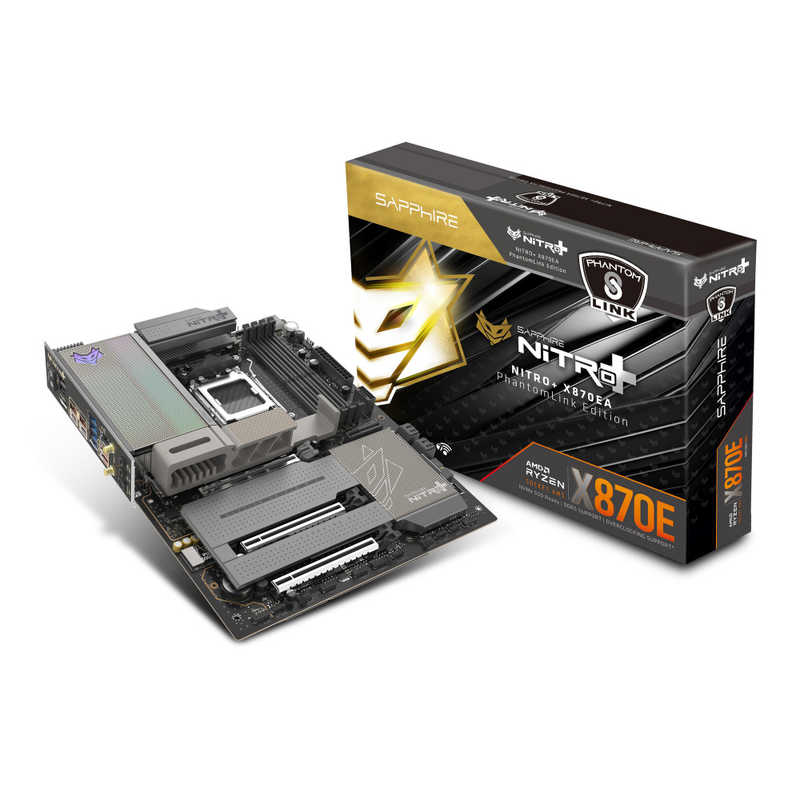 SAPPHIRE NITRO+ X870EA PhantomLink N-X870EAP/52122-01-40G¥62,590税込・送料別直近30日内の記録中央値と同じ価格。価格推移・購入先を見る →
 NZXT N9 Z890 ATXゲーミングWI-FI 7 ホワイト N9-Z89XT-W1¥90,022税込・送料別直近30日内の記録中央値と同じ価格。価格推移・購入先を見る →
掲載情報と価格履歴から選んだ比較例です。人気・性能の順位ではありません。価格は72時間以内に確認した新品・在庫あり。用途と互換性をそろえて比較してください。
型番ごとの価格・履歴と対応規格を比べましょう。
掲載情報と価格履歴から選んだ比較例です。人気・性能の順位ではありません。価格は72時間以内に確認した新品・在庫あり。用途と互換性をそろえて比較してください。
型番ごとの価格・履歴と対応規格を比べましょう。
掲載情報と価格履歴から選んだ比較例です。人気・性能の順位ではありません。価格は72時間以内に確認した新品・在庫あり。用途と互換性をそろえて比較してください。
ゲーミングCPUの実売価格を型番単位で追跡します。
CPUの商品一覧を見るグラフィックボードの実売価格と在庫の変化を追跡します。
GPUの商品一覧を見るソケット・チップセット別にマザーボードの実売価格を追跡します。
マザーボードの商品一覧を見るDDR4・DDR5メモリの容量別価格を追跡します。
メモリの商品一覧を見るNVMe SSDを中心に容量・規格別の価格を追跡します。
SSDの商品一覧を見るMODEL PRICE HISTORY
カテゴリーの平均価格から、気になる型番の価格へ。カードを開くと期間を切り替えたり、対象商品を比較したりできます。
同じ型番の掲載商品をまとめた価格推移です。まずは代表的な3モデルを表示しています。
AMD/Intel、世代・シリーズで絞り込めます。グラフは各モデルの価格推移で、世代全体の平均価格ではありません。
87モデル中、まずは3モデルを表示
グラフは前日までの記録が対象で、モデルごとに縦軸の価格幅が異なります。詳しい日付・価格、期間切り替え、対象商品の比較はカードを開いて確認できます。代表モデルは編集上の選定で、販売数による人気順位ではありません。
同じ型番の掲載商品をまとめた価格推移です。まずは代表的な3モデルを表示しています。
グラフは前日までの記録が対象で、モデルごとに縦軸の価格幅が異なります。詳しい日付・価格、期間切り替え、対象商品の比較はカードを開いて確認できます。代表モデルは編集上の選定で、販売数による人気順位ではありません。
KEY PRODUCTS
各カテゴリーの代表商品を、価格履歴の蓄積状況と掲載情報から選んでいます。商品ページとカテゴリー相場を行き来して比較できます。
QUICK ANSWER
同じ型番の現在価格と、当サイトが保存した価格履歴を比べて判断します。「買い時商品」で過去水準との差と判定理由を確認してください。将来の値下がりや市場全体の最安値を予測する判定ではありません。
買い時商品と理由を見る →すべての商品が値下がりしたとは限りません。平均価格は掲載商品の記録最安価格の平均で、容量・世代の違いや商品構成の変化でも動きます。購入候補はモデル別の履歴と、商品ごとの価格比較で確認してください。
モデル別の価格推移を見る →用途に合う測定結果を確認してください。このページのBlenderスコアは3D制作・レンダリングの参考値です。ゲームのFPSへ換算せず、ゲーム別ガイドで解像度・画質・測定環境と価格を合わせて比較します。
ゲーム別の構成・FPSを見る →価格・送料・在庫・履歴の掲載基準。掲載ショップの観測範囲で比較し、未取得の価格は補っていません。
BUILD COST
CPU・GPU・マザーボード・メモリ・SSDの共通構成で、合計価格の変化を追います。電源・CPUクーラー・ケース・OSは別途必要です。
REPRESENTATIVE BUILD
入門向けの共通構成を使った主要5パーツ合計です。
REPRESENTATIVE BUILD
バランス重視の共通構成を使った主要5パーツ合計です。
REPRESENTATIVE BUILD
高性能向けの共通構成を使った主要5パーツ合計です。
構成総額は相場を見るための代表例です。パーツ同士の互換性、必要なマザーボード・電源・ケース・OSなどは購入前に別途ご確認ください。
BUY TIMING
CPU・GPU・マザーボード・メモリ・SSDから、過去の価格履歴に対して買い時に近い商品を掲載。性能の順位ではありません。商品ページで価格履歴と各ショップの条件を確認できます。
直近30日内の記録中央値と比べて¥6,813安い
最安圏が継続31回中6回で最安値+3%以内を確認しています。
直近30日内の記録中央値と比べて¥1,207安い
最安圏が継続31回中13回で最安値+3%以内を確認しています。
直近30日内の記録中央値と比べて¥2,830安い
最安圏が定着31回中7回が最安値+3%以内で、現在まで7回連続しています。
直近30日内の記録中央値と比べて¥94,400安い
最安圏が定着31回中7回が最安値+3%以内で、現在まで7回連続しています。
直近30日内の記録中央値と比べて¥16,181安い
最安圏が継続31回中3回で最安値+3%以内を確認しています。
直近30日内の記録中央値と比べて¥3,709安い
最安圏が継続31回中6回で最安値+3%以内を確認しています。
GENERATION PRICE CHECK
同じシリーズ・型番クラスで、新しい世代が旧世代と同額以下になっているCPU・GPUを最大3組表示します。
72時間以内に確認した新品・在庫ありの本体価格を再照合しています(送料別)。同じ性能や互換性を保証する比較ではありません。CPUはソケット・BIOS、GPUはVRAM・寸法・電源を各商品の仕様で確認してください。
PERFORMANCE × PRICE
確認済み価格のある掲載モデルから、1万円あたりのBlenderスコアが高い順にCPU・GPU各3モデルを紹介します。
スコアは高いほど処理が速い目安です。ゲームのFPSやCPUのシングルコア性能を表すものではありません。
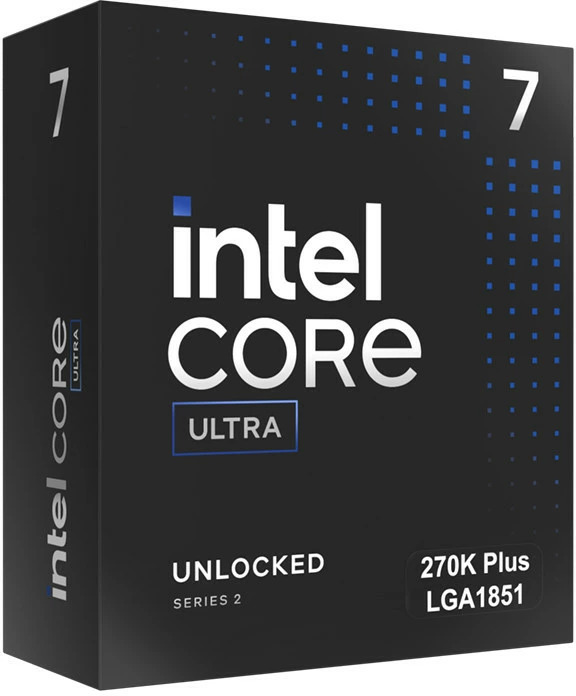
¥56,179確認済み最安本体価格・送料別
掲載モデルの中央値より高い(3位 / 74モデル)
¥39,780確認済み最安本体価格・送料別
掲載モデルの中央値より高い(17位 / 74モデル)
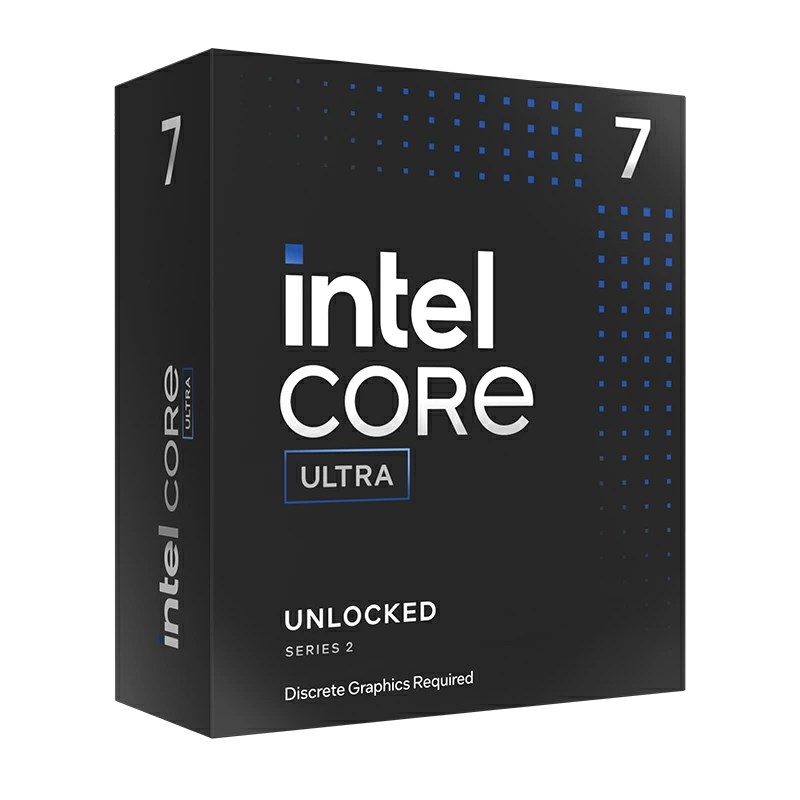
¥45,729確認済み最安本体価格・送料別
掲載モデルの中央値より高い(12位 / 74モデル)
¥84,000確認済み最安本体価格・送料別
掲載モデルの中央値より高い(11位 / 27モデル)
¥66,778確認済み最安本体価格・送料別
掲載モデルの中央値より低い(15位 / 27モデル)
¥100,842確認済み最安本体価格・送料別
掲載モデルの中央値より高い(8位 / 27モデル)
バーは掲載CPU・GPUそれぞれの最高スコアを100%として表示。順位は絞り込み前の掲載モデル内での比較です。画像は代表商品で、スコアは同モデルの投稿実測を集計した参考値です。価格は72時間以内に確認した新品・在庫ありの本体価格(送料別)。
Blender 4.5.0 / データ更新日 2026-09-19 / 出典:Blender Open Data(CC0)・PriceScope集計
BUYING GUIDES
9つの分類から、選ぶ条件・互換性・確認手順を探せます。型番ごとの価格やメーカー仕様と合わせて確認してください。
用途・世代・ソケットと総予算を確認します。
CPUの予算は、ゲームだけ見るか、配信や動画制作まで含めるかで決め方が変わります。まずは遊ぶゲームや編集ソフトの条件を見て、CPU単体ではなくマザーボードやメモリ、GPUとの組み合わせで確認してください。特にPremiereのようにCPU・RAM・GPU・ストレージ・OSが別条件で示されるソフトでは、用途ごとに必要な前提をそろえることが重要です。
ガイドを読む →
CPUは価格だけで急いで決めず、世代とソケット、チップセット、そして用途の3点をそろえて見るのが安全です。ゲームならCPUとGPUの両方を前提に、普段使いなら過不足の少なさを、制作や配信ならマザーボード側の接続や拡張性も含めて確認します。
ガイドを読む →
CPUとマザーボードは、ソケットが合うだけでは十分ではありません。チップセット、BIOS、メモリ規格まで確認して、買ってから困らない組み合わせを選ぶための基本を整理します。
ガイドを読む →VRAM・用途・サイズ・電源を比べます。
GPUは単体の型番だけで比べず、遊ぶゲーム、解像度、リフレッシュレート、そしてCPUまでそろえた条件で見るのが前提です。特に比較表や実測を見るときは、目的のゲームの条件を確認し、別条件の結果をそのまま流用しないことが大切です。
ガイドを読む →GPUのVRAMは、遊ぶゲームや使うソフトの条件をそろえて見ると判断しやすくなります。ゲームではCPUやGPU全体の条件確認が先で、制作ではPremiereのようにGPUメモリだけでなくCPU・RAM・ストレージ・OSも別々に確認します。OSやGPU世代が違う条件、Apple siliconのユニファイドメモリとWindowsのVRAMを同じ物差しで比べるのは避けます。
ガイドを読む →
グラフィックボードは価格だけで選ぶと、電源不足やケース干渉で取り付けられないことがあります。購入前に確認すべき電源容量、補助電源端子、カード長、厚み、ケース内スペースを順番に整理します。
ガイドを読む →
GPU名が同じでも、価格差はメーカーごとの設計、冷却、カードサイズ、クロック設定、保証条件の違いで生まれます。型番だけで判断せず、商品ページで確認すべき項目を順番に整理しました。
ガイドを読む →
グラフィックボードは、必要な時期、性能帯、在庫、価格推移を分けて考えると判断しやすくなります。PriceScopeの価格履歴を使って、今の価格が高いのか、買う条件がそろっているのかを落ち着いて確認しましょう。
ガイドを読む →ソケット・BIOS・拡張性と端子を確認します。
マザーボードは、USBの数や種類、LANやWi‑Fiの有無、映像端子の使い方をまとめて確認すると迷いにくいです。先にCPU世代とソケット、ケース形状を合わせ、そのうえで必要な端子が型番ごとにあるかを見ます。端子名だけで判断せず、前面I/Oや内部ヘッダー、説明書まで確認するのが大切です。
ガイドを読む →M.2 SSDを追加するときは、まずそのスロットがSATA方式かPCIe方式か、そして他のSATAポートと共有していないかを説明書で確認します。特に同じM.2でも仕様が異なる型番があるため、スロット名だけで判断しないのが大切です。
ガイドを読む →
マザーボードはCPU対応、必要な端子・スロット、ケースに合う形状の順に絞り込みます。接続する機器を一覧にし、型番別の公式仕様と照合して、必要な拡張性に予算を配分する手順をまとめます。
ガイドを読む →
CPU・マザーボード・メモリ・ケース・電源・冷却の順で確認すると、買ったあとに合わない失敗を減らせます。価格比較の前に、まずは型番ごとの対応条件を整理しましょう。
ガイドを読む →CPUとマザーボードは、ソケットが合うだけでは十分ではありません。チップセット、BIOS、メモリ規格まで確認して、買ってから困らない組み合わせを選ぶための基本を整理します。
ガイドを読む →DDR規格・容量・枚数と対応条件を確認します。
XMPとEXPOは、メモリのオーバークロック設定プロファイルです。まず標準のJEDEC設定と分けて見て、次にメモリキットの定格と、CPU・チップセット・マザーボード・搭載枚数を含む対応環境を確認します。型番とプラットフォームの組み合わせで認証や対応が変わるため、同じ表記でも環境が違えば結果は同じになりません。
ガイドを読む →
PCメモリは「DDR4かDDR5か」「容量はいくつか」「2枚組か単品か」「マザーボードが対応しているか」を順に確認すると、買い間違いをかなり減らせます。価格だけで選ぶ前に、今のPCに合う規格を先に見ましょう。
ガイドを読む →
16GB・32GB・64GBの容量差、1枚と2枚組の違い、デュアルチャネルの考え方、将来の増設で失敗しやすい点を整理し、今の用途に合う買い方を確認します。
ガイドを読む →規格・容量・耐久性と増設条件を確認します。

SSDは容量だけでなく、接続先の対応規格と共有ポートの有無を先に確認すると迷いにくいです。M.2でもSATA対応かPCIe対応かは型番ごとに違い、接続先が遅い場合はSSDの公称性能をそのまま活かせません。まず機器の仕様表と説明書で、対応スロット・端子・共有条件を照合し、そのうえで用途に必要な容量とTBWを見比べるのが基本です。
ガイドを読む →
M.2 NVMe SSDは、見た目が同じでもヒートシンクの有無で取り付け可否が変わります。PS5やPCで失敗しないために、サイズ、干渉、付属品、ケース側の条件を順番に確認しましょう。
ガイドを読む →容量・端子・ケーブル・保証を確認します。
電源は容量表示だけで決めず、連続出力・必要端子・保護機能・効率・サイズを同じ条件で並べて確認します。フルモジュラーでも配線の互換は製品ごとに異なるため、ケーブル流用は型番別の互換表で確認が必要です。保証はこの資料だけでは比較できないので、候補製品ごとの公式説明で必ず見てください。
ガイドを読む →
電源容量は「大きければ安心」ではなく、CPUとGPUの消費電力、必要な端子、ケースとの相性、将来の増設まで含めて決めるのが大切です。ゲーミングPCの電源容量を確認する手順を、実例と注意点つきで整理します。
ガイドを読む →CPU・マザーボード・メモリ・ケース・電源・冷却の順で確認すると、買ったあとに合わない失敗を減らせます。価格比較の前に、まずは型番ごとの対応条件を整理しましょう。
ガイドを読む →対応サイズ・干渉・端子・掃除のしやすさを確認します。
このテーマでは、見た目のケースサイズだけで選ばず、ファンやラジエーターの取り付け位置、ダストフィルターの配置、そして掃除やメンテナンス時に触る場所を型番ごとに確認するのが基本です。とくに同じシリーズ名でも、上面・側面・底面で条件が異なる場合があるため、候補型番の説明書で「どこから吸って、どこから吐くか」「どのフィルターを外せるか」を分けて見ます。
ガイドを読む →PCケースのサイズ名だけで決めず、対応マザーボード、クーラーの高さ、冷却部品の取り付け位置を順に照合。公式説明書の具体例を使い、USB端子やフィルターまで購入前の確認点を整理します。
ガイドを読む →CPU・マザーボード・メモリ・ケース・電源・冷却の順で確認すると、買ったあとに合わない失敗を減らせます。価格比較の前に、まずは型番ごとの対応条件を整理しましょう。
ガイドを読む →冷却方式・寸法・騒音と取り付け条件を確認します。
ケースファンは「付くかどうか」をサイズだけで決めず、取付位置ごとの対応表、厚み、端子の種類を順に確認します。とくに上面・側面・底面で条件が違うケースでは、同じファンでも使えるかが変わります。PWMかDCか、ヘッダーの対応もマザーボード説明書で見てから選ぶのが安全です。
ガイドを読む →CPUクーラーは「入るか」だけでなく、ソケット対応、メモリとの干渉、ケース内の余裕を順に確認すると失敗しにくいです。対象は空冷・液冷を比較して選ぶ人、特にメモリの背が高い構成やケースの内部寸法に余裕が少ない人です。型番ごとの公式仕様表とケースの対応一覧を見て、必要ならファン位置をずらした後の全高まで確認してください。
ガイドを読む →CPU・マザーボード・メモリ・ケース・電源・冷却の順で確認すると、買ったあとに合わない失敗を減らせます。価格比較の前に、まずは型番ごとの対応条件を整理しましょう。
ガイドを読む →構成・互換性・周辺機器まで含めて予算を整理します。
電源容量は「大きければ安心」ではなく、CPUとGPUの消費電力、必要な端子、ケースとの相性、将来の増設まで含めて決めるのが大切です。ゲーミングPCの電源容量を確認する手順を、実例と注意点つきで整理します。
ガイドを読む →
ゲーミングPCは、CPUとGPUのどちらを優先するかで快適さと予算の配分が変わります。遊びたいゲーム、解像度、目標フレームレートの3点から、まずどこを見るべきかを整理します。
ガイドを読む →CPU・マザーボード・メモリ・ケース・電源・冷却の順で確認すると、買ったあとに合わない失敗を減らせます。価格比較の前に、まずは型番ごとの対応条件を整理しましょう。
ガイドを読む →METHODOLOGY
平均価格は掲載商品の価格感をつかむ参考値です。指数と併せて過去の記録と比較できます。


