
BUYING GUIDE
ゲームコントローラーの対応機器確認ガイド|Switch・PS・PCで失敗しない見方
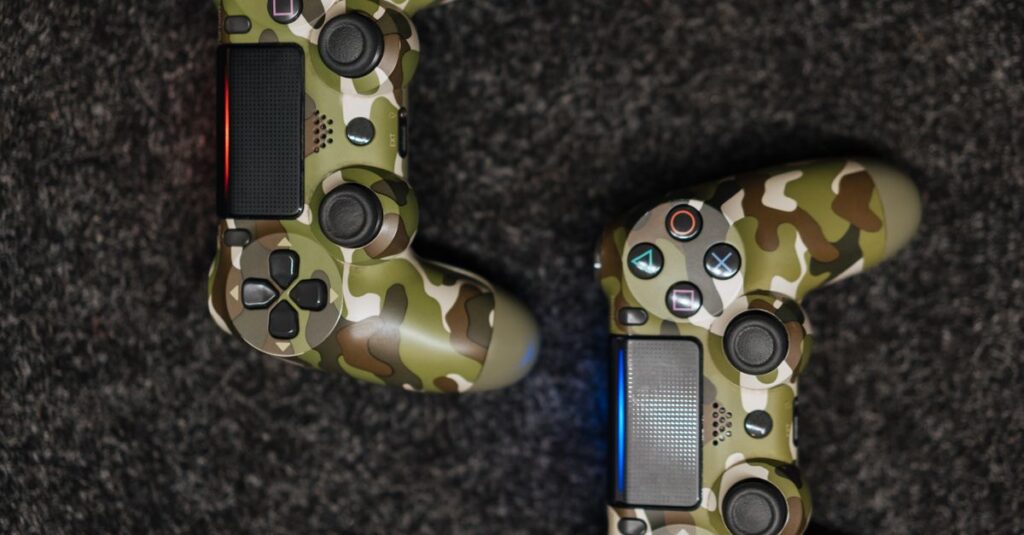
結論:対応機器は「見た目」ではなく型番と接続方式で確認する
ゲームコントローラーは、同じような形でも対応機器が大きく異なります。Switchで使えると思って買ったのにPC専用だった、PlayStationでは有線接続しかできなかった、という失敗は珍しくありません。購入前は、対応機器・接続方式・型番の3点を必ず確認するのが基本です。
とくに互換品やマルチ対応モデルは、商品名だけでは判別しにくいので、販売ページの仕様欄とメーカーの型番表記を見て判断しましょう。価格だけでなく、使いたい機器で確実に動くかを先に確認することが大切です。
確認手順
- 使いたい機器を先に決める
Switch、PS5、PS4、PC、スマホなど、まずは使用先を絞ります。同じ「PC対応」でも、Windowsのみか、Bluetooth接続か、有線のみかで使い勝手が変わります。
- 対応表記を型番まで見る
「Switch対応」「PS対応」と書かれていても、実際は一部機種のみのことがあります。商品名ではなく、仕様欄の型番、対応OS、対応ハード、ドライバ要否まで確認してください。
- 接続方式を確認する
USB有線、Bluetooth、2.4GHzドングルのどれかで、対応機器が変わる場合があります。たとえばPCでは使えても、SwitchではBluetooth接続が必要だったり、逆に有線のみで使う製品もあります。
- 純正か互換かを確認する
純正は対応の安心感がありますが、互換品は機能やボタン配置が異なることがあります。連射、マクロ、背面ボタンなどの追加機能は、対応機器によって制限されることがあります。
具体例:何を見ればいいか
| 確認項目 | 見る場所 | 注意点 |
|---|---|---|
| 対応機器 | 商品仕様、メーカー公式 | 「PC対応」だけでは不十分で、Windows/Macの別も確認する |
| 接続方式 | 仕様欄、付属品 | Bluetooth対応でも、初期設定にUSB接続が必要な場合がある |
| 型番 | 商品名、箱、公式ページ | 同じシリーズでも型番違いで対応機器が変わることがある |
| 純正/互換 | ブランド表記、認証表記 | 互換品は一部機能が制限されることがある |
たとえば、周辺機器の比較をする際は、ヘッドセットやモニター、グラフィックボードのように「接続できるか」が重要な製品ほど、仕様確認の精度が購入満足度に直結します。PriceScopeでは、商品を探すときに、価格だけでなく型番ベースで比較しやすい商品ページを確認できます。
購入前の注意点
- Switch向けでも全ボタンが使えるとは限らない
ジャイロ、振動、スリープ解除などは製品ごとに差があります。
- PlayStationは世代差に注意する
PS4で使える製品がPS5でも同じように使えるとは限りません。販売ページの対応表を確認しましょう。
- PCは使えても設定が必要なことがある
ボタン割り当て変更や認識設定が必要な場合があります。ゲームごとの最適化も確認が必要です。
- アダプター経由は相性を見る
変換アダプターを使う場合、入力遅延や一部機能の非対応が起きることがあります。
また、コントローラーと一緒に使うPC側の構成を見直すなら、PCパーツ相場や値下がり・買い時情報も合わせて確認すると、周辺機器をまとめて選びやすくなります。
まとめ:迷ったら「機器・方式・型番」の順で確認
ゲームコントローラーは、価格差よりも対応機器の違いで失敗しやすい製品です。購入時は、使う機器→接続方式→型番の順に確認し、商品ページの表記だけで判断しないことが重要です。純正・互換の違いも含めて見れば、買ってから使えないリスクを減らせます。
比較の起点として商品一覧を見たい場合は、商品を探すから確認し、価格の動きも見たいときは値下がり・買い時情報をあわせてチェックすると便利です。
この記事はPriceScopeの掲載情報をもとに作成しています。
写真: Mikhail Nilov / Pexels
NEXT STEP