
BUYING GUIDE
ゲーミングヘッドセットの接続方式で迷ったら|USB・3.5mm・Bluetooth・独自無線の見分け方
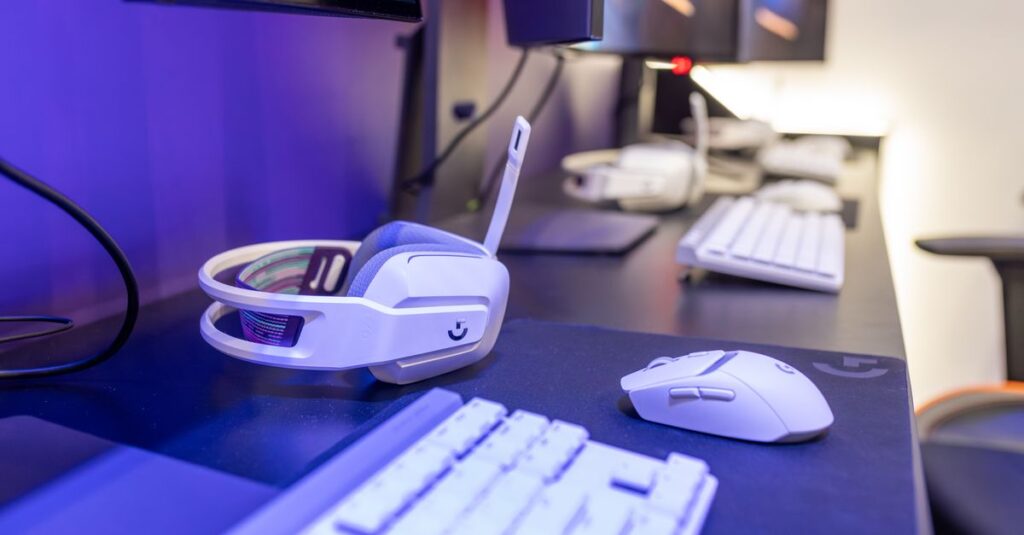
結論:接続方式は「使う機器」と「遊び方」で選ぶ
ゲーミングヘッドセットは、音質だけでなく接続方式で満足度が変わります。まず見るべきなのは、どの機器で使うかと、遅延の少なさを重視するか、それとも手軽さを重視するかです。PC中心ならUSBや独自無線が候補になりやすく、ゲーム機やスマホもまたぎたいなら3.5mmやBluetoothが候補になります。
ただし、接続方式だけで使い勝手は決まりません。マイクの扱い、充電の必要性、OSや機器側の設定、付属ケーブルの長さなども実際の満足度に影響します。購入前は、見た目や価格だけでなく、対応機器と接続の条件を確認するのが近道です。
まずは4方式の特徴を整理する
| 接続方式 | 向いている使い方 | 確認したい点 |
|---|---|---|
| USB | PCで安定して使いたい、マイクや音質設定も含めて使いたい | 対応OS、USB-A/USB-C、ソフトの有無 |
| 3.5mm | 複数機器で共有したい、シンプルに差して使いたい | 端子形状、4極対応、分岐ケーブルの要否 |
| Bluetooth | スマホやタブレット中心、ケーブルを減らしたい | 遅延、マイク品質、対応コーデックやペアリング方法 |
| 独自無線 | ゲーム用途で快適さを重視、ワイヤレスでも遅延の少なさを求めたい | 専用ドングルの有無、対応機器、充電時間と連続使用時間 |
USB:PCでの相性を確認しやすい
USB接続は、PCで使う人にとって扱いやすい方式です。音声とマイクをまとめて扱いやすく、機種によってはイコライザーやマイク調整などの機能が使えることがあります。一方で、USB端子が必要なので、ゲーム機やスマホではそのまま使えない場合があります。USB-AかUSB-Cかも確認しておくと、手持ちの機器に合わせやすくなります。
3.5mm:機器をまたいで使いやすい
3.5mm接続は、差し込むだけで使える手軽さが強みです。PC、コントローラー、携帯機器、スマホなど、対応端子がある機器なら広く使いやすいです。ただし、端子が4極かどうか、ヘッドホンとマイクを1本でまとめられるかは要確認です。パソコン側の端子構成によっては、分岐ケーブルが必要になることもあります。
Bluetooth:スマホ用途と相性がよい
Bluetoothは、ケーブルなしで使いたい人に向いています。スマホやタブレットとの相性がよく、移動しながら使う場面でも便利です。ただ、ゲーム用途では遅延やマイク品質が気になりやすいので、音の反応速度を重視する人は注意が必要です。接続の安定性も、機器同士の相性や周囲の電波環境で変わります。
独自無線:ゲーム向けの快適さを重視するなら候補
独自無線は、USBドングルなどを使って接続するタイプが多く、ゲーム用途で使いやすいと感じる人が多い方式です。Bluetoothよりも遅延を抑えやすい設計の製品がありますが、対応機器は専用レシーバーの有無に左右されます。充電式であることが多いため、長時間プレイする人は連続使用時間と充電方法を確認しておくと安心です。
購入前の確認手順
- 使う機器を決める:PC、PS5、Switch、スマホなど、主用途を1つではなく複数書き出す。
- 端子を確認する:USB-AかUSB-Cか、3.5mmの有無、コントローラー接続の可否を見る。
- マイクの使い方を確認する:ゲーム実況、VC、会議など、話す用途があるかを整理する。
- 遅延の許容度を考える:FPSや音ゲーなど、音の反応が重要なゲームかどうかを確認する。
- 電源管理を確認する:充電が必要か、使いながら給電できるかを見ておく。
具体例:用途別に見ると選びやすい
PCでボイスチャットをよく使うなら、USB接続は確認項目を絞りやすいです。PCとゲーム機をまたいで使いたいなら、まず3.5mmを見て、対応しない機器がある場合だけUSBや独自無線を補助的に考えると整理しやすくなります。スマホで動画視聴や通話もしたいなら、Bluetoothが候補になりますが、ゲーム中心なら遅延も含めて比較したほうがよいでしょう。
もしヘッドセット本体より周辺機器も含めて探したいなら、商品を探すで候補を広げ、価格の動きが気になるときは値下がり・買い時情報もあわせて確認すると、購入タイミングを見極めやすくなります。
注意点:スペック表だけでは分からないこともある
- 「対応」と書かれていても一部機能だけの場合があるため、音声とマイクの両方を確認する。
- Bluetoothは機器間の相性で使い勝手が変わることがある。
- 独自無線は専用ドングル前提の製品があり、紛失すると使いにくくなる。
- 3.5mmは機器側の端子構成でそのまま使えない場合がある。
- USBはOSやソフト対応を確認しておくと失敗しにくい。
買う前の最終チェック
接続方式は、単体で優劣を決めるより、手持ちの機器と使い方に合わせて選ぶのが大切です。まずは「どの機器で使うか」「マイクは必要か」「ワイヤレスにしたいか」を整理し、その上で端子や専用ドングルの有無を確認してください。パソコン全体の買い替えや増設も視野に入るなら、PCパーツ相場で周辺の価格感も見ておくと、予算配分の判断がしやすくなります。
この記事はPriceScopeの掲載情報をもとに作成しています。
写真: Matheus Bertelli / Pexels
NEXT STEP