
BUYING GUIDE
ゲーミングキーボードのスイッチ選び:メカニカル・磁気式・メンブレンの違いと確認ポイント
まず結論:スイッチは「用途」と「好み」で選ぶ
ゲーミングキーボード選びで迷いやすいのが、メカニカル、磁気式、メンブレンのどれにするかです。結論から言うと、どれが上位というより、何を重視するかで向き不向きが分かれます。連打のしやすさや入力の調整幅を重視するなら磁気式、打鍵の反応や種類の豊富さを見たいならメカニカル、静かさや価格の手に取りやすさを優先するならメンブレンが候補になります。
ただし、スペック表だけでは打鍵感はわかりにくいため、配列、キーサイズ、キーの重さ、音、ケース形状まで含めて確認するのが大切です。
3種類の違いを簡単に整理
| 種類 | 特徴 | 購入時に見たい点 |
|---|---|---|
| メカニカル | 各キーにスイッチがあり、種類が多い。押し心地や音の違いを選びやすい | 軸の種類、打鍵音、キー荷重、キーキャップの質感 |
| 磁気式 | 入力位置を細かく調整しやすいモデルがある。反応やリセットの感覚を重視する人向け | アクチュエーション調整の有無、誤入力のしにくさ、対応ソフト |
| メンブレン | 構造がシンプルで、やわらかめの打鍵感が多い | 反発の強さ、押し込みの深さ、静音性、耐久感の印象 |
購入前に確認したいポイント
1. 配列は日本語配列か英語配列か
見落としやすいのが配列です。ゲームだけなら気にならなくても、日常の入力やショートカット操作では違いが出ます。日本語配列は記号入力が馴染みやすい一方、英語配列は見た目がすっきりしていて、キー配置がシンプルに感じることがあります。「慣れている配列かどうか」は使い勝手に直結します。
2. サイズはフルサイズ、テンキーレス、60%などで変わる
マウスを大きく動かすFPS系では、テンキーレスや小型配列のほうが机上のスペースを取りやすいことがあります。逆に、入力作業も兼ねるならテンキー付きが便利です。ゲーム中心か、仕事兼用かで考えると選びやすくなります。
3. 打鍵感はスイッチ名だけで決めない
同じメカニカルでも、軸の種類やキーストローク、ケースの鳴り方で印象は変わります。店頭で試せるなら、浅く触れたときの反応、底打ちの強さ、戻りの速さ、音の大きさを確かめましょう。磁気式は調整の幅に魅力がありますが、設定次第で感触が変わるため、初期設定のまま使うのか、自分で詰めるのかも確認したいところです。
4. 交換や掃除のしやすさも差になる
キーキャップを替えたい、掃除しやすいほうがよい、という場合は構造もチェック対象です。メカニカルはカスタマイズの情報が多く、選択肢が広いことがあります。長く使う前提なら、消耗時の扱いやすさも見ておくと安心です。
具体例:用途別の考え方
- FPSや対戦ゲーム中心:入力の反応やスペース効率を重視しやすい。磁気式やテンキーレスのメカニカルが候補になりやすい。
- RPGや普段使いも重視:配列のわかりやすさ、静かさ、押しやすさのバランスを見る。メンブレンや、静かな軸のメカニカルが比較対象になる。
- 打鍵感を楽しみたい:メカニカルの中で軸の違いを比較しやすい。実機試打があると選びやすい。
購入前の確認手順
- 用途を決める:ゲーム専用か、仕事兼用かを整理する。
- 配列を決める:日本語配列か英語配列かを先に絞る。
- サイズを決める:机の広さとマウス操作を考える。
- スイッチの種類を見る:メカニカル、磁気式、メンブレンの中から候補を選ぶ。
- 音と打鍵感を確認する:できれば実機、難しければレビューや説明を複数確認する。
- 価格履歴を見る:急ぎでなければ、相場の動きを見てから判断する。
価格を見るときの注意
キーボードは見た目が似ていても、配列やスイッチの違いで価格差が出ます。単純に安いかどうかだけでなく、自分の用途に合う条件がそろっているかを優先しましょう。特に磁気式は機能差がモデルごとに出やすく、メカニカルは軸の違いで好みが分かれます。購入前に仕様と価格履歴を並べて見ると、納得しやすくなります。
関連して相場を見たい場合は、商品を探すや値下がり・買い時情報も役立ちます。PC周辺機器全体の傾向を見たいときはPCパーツ相場も参考になります。
まとめ
ゲーミングキーボードは、スイッチの種類だけでなく、配列、サイズ、音、設定のしやすさまで含めて選ぶと失敗しにくくなります。メカニカル、磁気式、メンブレンにはそれぞれ違う強みがあるため、まずは自分が何を快適と感じるかを言語化することが近道です。迷ったら、実機確認と価格履歴の両方を見て、使い方に合う一台を絞り込みましょう。
この記事はPriceScopeの掲載情報をもとに作成しています。
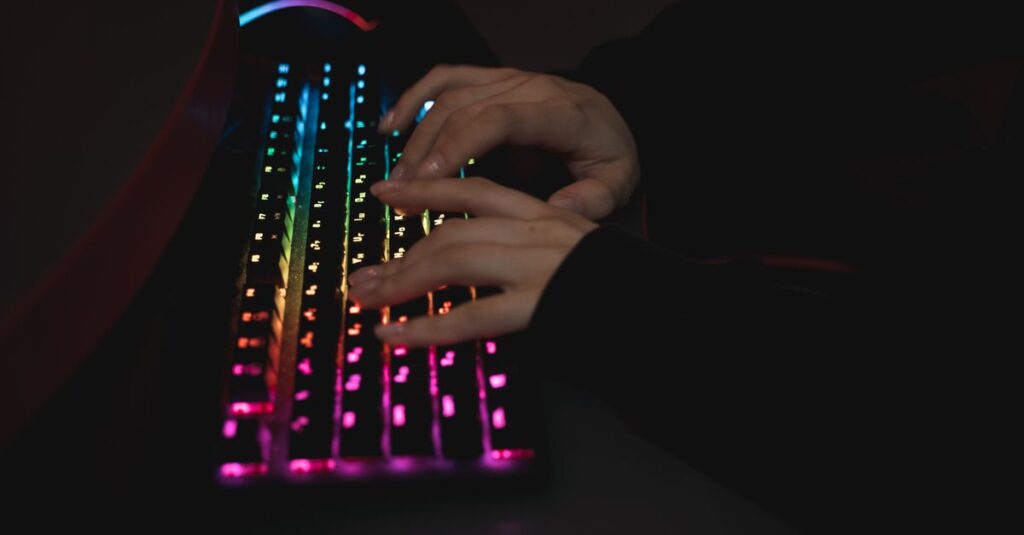
写真: Tima Miroshnichenko / Pexels
NEXT STEP