
BUYING GUIDE
有線・無線ゲーミングマウスの選び方
公開日記事更新日
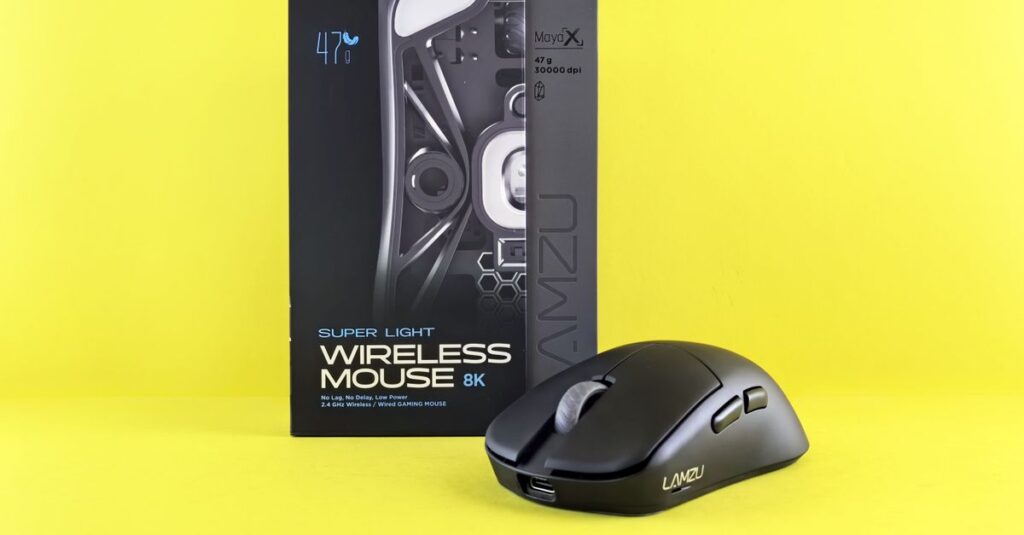
結論:接続方式は「環境に合うか」で選ぶ
有線・無線ゲーミングマウスは、単に「無線のほうが便利」「有線のほうが軽い」と決めるより、使う場所とプレイ内容に合うかで選ぶのが実用的です。たとえば、机まわりをすっきりさせたい人やノートPC中心なら無線が向きやすく、常時つないで充電を気にしたくない人は有線が扱いやすいです。逆に、重量や充電の手間を最小化したいなら、有線のシンプルさが合う場合があります。
大事なのは、接続方式そのものより、遅延、重さ、バッテリー管理、置き場所をまとめて見ることです。価格差がある商品では、その差が自分の使い方に見合うかを確認してから選びましょう。
確認手順
- 利用環境を決める:自宅の固定席か、持ち運び前提か、ケーブルが邪魔になりやすいかを見ます。
- 接続方式を絞る:有線は給電切れの心配が少なく、無線はケーブルの抵抗がないぶん取り回しが楽です。
- 重さを見る:長時間プレイでは、数値以上に「手首への負担」が効いてきます。軽さを重視するなら、充電池内蔵の無線機より有線機のほうが候補に残りやすいです。
- 充電・電池の運用を考える:無線は、充電の頻度や使いながら給電できるかを確認します。充電し忘れが気になるなら注意が必要です。
- ボタン配置と持ち方を確認する:つかみ持ち・つまみ持ち・かぶせ持ちで合う形が変わります。接続方式より先に、形が合うかを見るほうが失敗しにくいです。
- 価格差の理由を比べる:無線化で高くなる場合、その差が「便利さ」に対して納得できるかを考えます。
具体例:どう選ぶと迷いにくいか
| 状況 | 向きやすい接続 | 確認ポイント |
|---|---|---|
| 据え置きPCで、充電管理を増やしたくない | 有線 | ケーブルの長さ、取り回し、机の端子位置 |
| ノートPCで、持ち運びもある | 無線 | レシーバーの収納、接続の切り替えやすさ |
| デスクが狭く、ケーブルが気になる | 無線 | マウスパッド上での動きやすさ、充電頻度 |
| できるだけ軽くしたい | 有線 or 軽量無線 | 重量、バッテリー込みの重さ |
たとえば、PCパーツや周辺機器をまとめて見直すときは、まず商品を探すで候補を集め、価格の動きも気にするなら値下がり・買い時情報を確認すると比較しやすくなります。周辺機器以外も含めて相場感をつかみたい場合はPCパーツ相場も役立ちます。
注意点
- 無線だから高性能とは限らない:自分に必要なのは、通信方式より使いやすさかもしれません。
- 有線でもケーブル品質は無視できない:硬いケーブルは操作の邪魔になることがあります。
- 無線は充電切れのリスクがある:忙しい人ほど、充電の習慣化が必要です。
- 重さはスペック表だけで判断しない:握ったときのバランスで印象が変わります。
- 価格差は「便利さ」の対価:その差を払う理由が、あなたの使い方にあるかを確認しましょう。
最終的には、接続方式 → 重量 → 充電運用 → 机まわりの順で見れば、買ってからの違和感を減らしやすいです。迷ったら、今の作業環境で何を一番減らしたいのかを起点に考えると判断しやすくなります。
この記事はPriceScopeの掲載情報をもとに作成しています。
写真: Andrey Matveev / Pexels
NEXT STEP